



Basit anlatım
konsol ekranında /op [kullanıcı adı] yazıp entere basınız.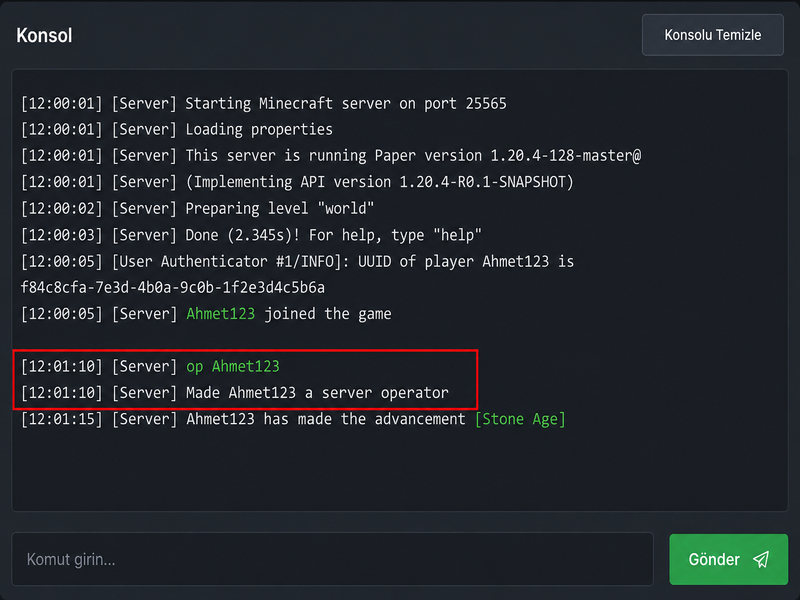
Detaylı anlatım
Minecraft sunucunuzu yeni aldıysanız ve kendinize veya bir arkadaşınıza admin yetkisi vermek istiyorsanız yapmanız gereken işlem çok basittir.
Minecraft'ta bu yetkinin adı genellikle OP yani Operator yetkisidir.
OP verdiğiniz kullanıcı Minecraft içerisindeki yönetici komutlarını kullanabilir.
Hiç Minecraft sunucusu yönetmemiş olsanız bile aşağıdaki adımları takip ederek birkaç saniye içerisinde admin yetkisi verebilirsiniz.
30 saniyelik çözüm: Minecraft'ta admin nasıl verilir?
Sunucu panelinizde Konsol / Console bölümünü açın.
Aşağıdaki komutu yazın:
op OyuncuAdiÖrneğin Minecraft kullanıcı adınız:
Ahmet123ise konsola şunu yazın:
op Ahmet123ve Enter tuşuna basın.
İşlem tamam.
Ahmet123 artık sunucuda admin yani OP yetkisine sahiptir.
1. OP nedir? Admin ile aynı şey mi?
Minecraft sunucularında kullanıcıların genellikle "adminlik" olarak söylediği yetkinin gerçek adı:
OPveya:
Operatoryetkisidir.
Yani biri size:
- Admin ver
- Yetki ver
- OP ver
- Operator yap
diyorsa çoğu zaman bahsettiği şey aynıdır.
Kısacası:
Admin = OP = Operatorşeklinde düşünebilirsiniz.
2. Minecraft sunucu konsolu nedir?
Sunucuyu yeni aldıysanız "konsol" kelimesi size yabancı gelebilir.
Konsol, Minecraft sunucunuzun çalışırken yazılarının aktığı ve sunucuya komut gönderebildiğiniz bölümdür.
Hosting panelinizde genellikle şu isimlerden biriyle bulunur:
- Konsol
- Console
- Sunucu Konsolu
- Server Console
Sunucuyu başlattığınızda burada buna benzer çok sayıda yazı görebilirsiniz:
Starting minecraft server...
Preparing spawn area...
Done!
Bu yazılardan korkmanıza gerek yok.
Bizim ihtiyacımız olan şey konsolun altında veya yanında bulunan komut yazma alanıdır.
3. Kendime nasıl admin verebilirim?
Öncelikle kendi Minecraft kullanıcı adınızı bilmeniz gerekiyor.
Örneğin kullanıcı adınız:
Erkan35olsun.
Sunucu panelinizi açın.
Konsol / Console bölümüne girin.
Komut yazma bölümüne:
op Erkan35yazın ve Enter'a basın.
Doğru yaptıysanız konsolda buna benzer bir mesaj görürsünüz:
Made Erkan35 a server operatorBu mesaj:
"Erkan35 kullanıcısına OP yani admin yetkisi verildi."
anlamına gelir.
Artık Minecraft'a girdiğinizde yönetici komutlarını kullanabilirsiniz.
4. Konsola komut yazarken / işareti koyacak mıyım?
Bu nokta yeni kullanıcıların en fazla karıştırdığı konulardan biridir.
Sunucu konsoluna yazıyorsanız genellikle / işareti kullanmayın.
Yani konsola:
op Erkan35yazın.
Şunu yazmanız gerekmez:
/op Erkan35Minecraft oyununun içerisindeki sohbet bölümünden komut yazarken ise komutun başına / gelir.
Yani:
Konsolda:
op Erkan35

Oyun içerisinde:
/op Erkan35
Bu kadar.
5. Arkadaşıma nasıl admin verebilirim?
Aynı işlemi arkadaşınız için de yapabilirsiniz.
Arkadaşınızın Minecraft kullanıcı adı:
MehmetCraftise sunucu konsoluna:
op MehmetCraftyazın.
Enter'a bastığınızda MehmetCraft isimli oyuncuya OP yetkisi verilir.
Birden fazla arkadaşınıza admin vermek istiyorsanız her kullanıcı için komutu ayrı ayrı kullanın.
Örneğin:
op MehmetCraft
op Ahmet123
op Oyuncu35
6. Oyuncunun sunucuda olması gerekiyor mu?
En sorunsuz yöntem, OP vereceğiniz oyuncunun daha önce sunucuya giriş yapmış olmasıdır.
Özellikle kullanıcı adını yanlış yazma ihtimalini azaltmak için oyuncunun önce sunucuya bağlanmasını sağlayabilirsiniz.
Oyuncu giriş yaptıktan sonra konsolda giriş mesajını görebilirsiniz.
Örneğin:
Ahmet123 joined the gameBu durumda kullanıcı adının:
Ahmet123olduğunu kesin olarak görebilirsiniz.
Sonrasında:
op Ahmet123yazmanız yeterlidir.
7. Kullanıcı adını doğru yazdığınızdan emin olun
En basit ama en sık yapılan hatalardan biri kullanıcı adını yanlış yazmaktır.
Örneğin oyuncunun adı:
Mehmet123iken siz:
op Mehmet1234yazarsanız yanlış kullanıcıyı hedeflemiş olursunuz veya komut başarısız olabilir.
Bu nedenle oyuncunun Minecraft içerisindeki gerçek kullanıcı adını kullanın.
Discord adı, gerçek adı veya panel kullanıcı adı kullanılmaz.
Örneğin arkadaşınızın adı Mehmet olabilir ama Minecraft'taki kullanıcı adı:
xMehmetTR35xise komut:
op xMehmetTR35xolmalıdır.
8. OP verdim, şimdi nasıl test edeceğim?
OP verdiğiniz kullanıcı Minecraft sunucusuna girsin.
Sohbet ekranını açsın.
Bilgisayarda Minecraft Java Edition kullanıyorsanız sohbet genellikle:
Ttuşuyla açılır.
Test amacıyla örneğin:
/gamemode creativeyazabilirsiniz.
Komut çalışıyorsa OP yetkiniz aktif demektir.
Survival moda geri dönmek için:
/gamemode survivalyazabilirsiniz.
9. "You do not have permission" hatası alıyorum
Bir komut yazdığınızda:
You do not have permissionveya yetkinizin olmadığını belirten benzer bir mesaj alıyorsanız büyük ihtimalle kullanıcıya OP verilmemiştir.
Çözüm için oyunun içinden uğraşmak yerine sunucu panelindeki Konsol bölümüne gidin.
Tekrar:
op KullaniciAdikomutunu çalıştırın.
Örneğin:
op Erkan35Ardından komutu tekrar deneyin.
10. Oyunun içinden kendime OP verebilir miyim?
Eğer henüz OP değilseniz genellikle oyun içerisinden kendinize:
/op Kendimyazarak yetki veremezsiniz.
Çünkü /op komutunu kullanabilmek için zaten yeterli yönetici yetkisine sahip olmanız gerekir.
Bu nedenle sunucuyu yeni aldıysanız ilk OP yetkisini sunucu konsolundan vermek en kolay yöntemdir.
Yani ilk işlem:
Panel
↓
Konsol
↓
op KullaniciAdi
↓
Enter
olmalıdır.
11. Zaten OP olan bir kullanıcı başka birine OP verebilir mi?
Yeterli OP yetkisine sahip bir kullanıcı oyun içerisinden başka bir oyuncuya OP verebilir.
Oyun içerisindeki sohbet ekranına:
/op OyuncuAdiyazılır.
Örneğin:
/op Ahmet123Ancak sunucunun sahibiyseniz ve ilk kez kurulum yapıyorsanız bu konuyu düşünmenize gerek yok.
İlk OP yetkisini panel konsolundan verin.
12. Bir kullanıcının admin yetkisini nasıl kaldırırım?
Birisine yanlışlıkla OP verdiyseniz veya artık admin olmasını istemiyorsanız yetkiyi kaldırabilirsiniz.
Konsola:
deop OyuncuAdiyazın.
Örneğin:
deop Ahmet123Bu işlem Ahmet123 kullanıcısının OP yetkisini kaldırır.
Oyun içerisinden yeterli yetkiniz varsa:
/deop Ahmet123komutunu da kullanabilirsiniz.
13. OP vermek oyuncuyu whitelist'e ekler mi?
Hayır.
OP ve whitelist farklı şeylerdir.
OP:
Yönetici yetkisi verir.Whitelist:
Oyuncunun sunucuya giriş yapmasına izin verir.Sunucunuzda whitelist açıksa bir kullanıcıya OP vermiş olmanız her durumda whitelist ayarlarınızın yerine geçtiği anlamına gelmez.
Oyuncuyu whitelist'e eklemek için konsola:
whitelist add OyuncuAdiyazabilirsiniz.
Örneğin:
whitelist add Ahmet12314. OP verirsem oyuncu her şeyi yapabilir mi?
Varsayılan Minecraft sunucu ayarlarında OP kullanıcılarına oldukça yüksek yetki verilebilir.
Bir OP kullanıcısı yetki seviyesine bağlı olarak:
- gamemode değiştirebilir,
- item verebilir,
- oyuncuları teleport edebilir,
- oyuncuları kickleyebilir,
- oyuncuları banlayabilir,
- başka kullanıcılara OP verebilir,
- sunucuyu durdurabilir.
Bu nedenle tanımadığınız kişilere OP vermeyin.
"Bir dakika admin ver, bir şey deneyeceğim" diyen rastgele bir kullanıcıya OP vermek ciddi sorun oluşturabilir.
15. OP verdiğim kişi dünyayı bozabilir mi?
Evet.
Tam yetkili bir OP kullanıcısı güçlü Minecraft komutlarını kullanabilir.
Örneğin oyun modunu değiştirebilir, item oluşturabilir veya yönetim komutlarını kullanabilir.
Bu nedenle sadece güvendiğiniz kişilere tam OP yetkisi verin.
Bir oyuncunun sadece belirli komutları kullanmasını istiyorsanız doğrudan tam OP vermek yerine LuckPerms gibi yetki sistemleri kullanmak daha doğru olabilir.
16. OP yetki seviyeleri nedir?
Minecraft Java sunucularında OP yetkisinin farklı seviyeleri bulunur.
server.properties dosyasında şu satırı görebilirsiniz:
op-permission-level=4Standart olarak bu değer çoğu sunucuda:
4şeklindedir.
Basit şekilde seviyeleri şöyle düşünebilirsiniz:
| Seviye | Basit Açıklama |
|---|---|
| 1 | Spawn korumasını aşabilir. |
| 2 | Gamemode, give, teleport gibi birçok oyun komutunu kullanabilir. |
| 3 | Kick, ban, whitelist gibi oyuncu yönetim komutlarını kullanabilir. |
| 4 | Tam yönetici yetkisine sahiptir. |
Sunucuyu yeni aldıysanız ve yalnızca kendinize admin vermek istiyorsanız çoğu durumda bu ayarı değiştirmenize gerek yoktur.
Sadece:
op KullaniciAdikomutunu kullanmanız yeterlidir.
17. op-permission-level nerede bulunur?
Minecraft sunucunuzun ana klasöründe:
server.propertiesisimli bir dosya bulunur.
Dosyanın içerisinde:
op-permission-level=4satırını görebilirsiniz.
Sunucu sahibi olarak kendinize tam yetki vermek istiyorsanız genellikle:
op-permission-level=4olarak bırakabilirsiniz.
Yeni kullanıcıların bu ayara dokunması çoğu zaman gerekli değildir.
18. ops.json dosyası nedir?
Minecraft sunucunuzun ana klasöründe:
ops.jsonisimli bir dosya görebilirsiniz.
Bu dosya OP verilen oyuncularla ilgili bilgileri tutar.
İçerisinde buna benzer kayıtlar bulunabilir:
[
  {
    "uuid": "oyuncunun-uuid-bilgisi",
    "name": "Erkan35",
    "level": 4,
    "bypassesPlayerLimit": false
  }
]
Ancak sunucuyu yeni kullanmaya başladıysanız ops.json dosyasını elle düzenlemenize gerek yoktur.
En kolay ve en güvenli yöntem:
op KullaniciAdikomutunu konsoldan kullanmaktır.
19. ops.json dosyasına kendimi elle eklemeli miyim?
Hayır.
Normal şartlarda gerekmez.
UUID gibi bilgileri yanlış yazarsanız işlem çalışmayabilir.
Bu nedenle yeni kullanıcıysanız:
ops.json aç
UUID bul
dosyayı elle düzenle
gibi işlemlerle uğraşmayın.
Panel konsoluna:
op KullaniciAdiyazmak yeterlidir.
20. "Unknown command" hatası alıyorum
Eğer oyun içerisinde:
/op KullaniciAdiyazdığınızda komut çalışmıyorsa ilk kontrol etmeniz gereken şey kendi yetkinizdir.
Henüz OP değilseniz oyunun içinden bu komutu kullanamayabilirsiniz.
Çözüm:
Sunucu panelini aç
↓
Konsola gir
↓
op KullaniciAdi
↓
Enter
Bu yöntemle ilk yetkiyi verin.
21. "Player not found" benzeri hata alıyorum
Oyuncunun kullanıcı adını yanlış yazmış olabilirsiniz.
Öncelikle oyuncunun sunucuya giriş yapmasını sağlayın.
Konsolda:
OyuncuAdi joined the gamesatırını görün.
Buradaki ismi kopyalayıp:
op OyuncuAdişeklinde kullanın.
22. OP verdim ama komutlar hâlâ çalışmıyor
Öncelikle konsolda OP işleminin başarılı olup olmadığını kontrol edin.
Şuna benzer bir çıktı görmelisiniz:
Made OyuncuAdi a server operatorDaha sonra oyuncunun kullanıcı adının doğru olduğundan emin olun.
Gerekirse oyuncu sunucudan çıkıp tekrar bağlanabilir.
Hâlâ problem varsa server.properties içerisindeki:
op-permission-leveldeğerini kontrol edin.
Tam yetki için genellikle:
op-permission-level=4kullanılır.
23. Plugin kullanıyorsam OP sistemi değişir mi?
Paper, Spigot veya Purpur üzerinde EssentialsX, LuckPerms veya başka yetki pluginleri kullanıyor olabilirsiniz.
Minecraft'ın kendi OP sistemi yine vardır ancak bazı pluginler belirli komutlar için ayrıca permission yani izin kontrolü uygulayabilir.
Yeni ve küçük bir sunucu kurduysanız ilk aşamada:
op KullaniciAdiçoğu temel yönetim işlemi için yeterlidir.
Daha büyük bir sunucu kuruyorsanız bütün yetkililere OP vermek yerine LuckPerms gibi bir permission sistemi kullanmak daha güvenlidir.
24. LuckPerms nedir, benim kullanmam gerekiyor mu?
Sunucunuzu yalnızca birkaç arkadaşınızla oynuyorsanız başlangıçta LuckPerms kullanmanız şart değildir.
Kendinize:
op KullaniciAdivermeniz yeterli olabilir.
Ancak büyük bir sunucu kuruyorsanız ve:
- Kurucu
- Admin
- Moderatör
- Rehber
- VIP
gibi farklı yetki grupları oluşturacaksanız LuckPerms gibi bir permission pluginine ihtiyaç duyabilirsiniz.
Çünkü örneğin bir moderatörün oyuncu banlayabilmesini ama sunucuyu kapatamamasını isteyebilirsiniz.
Bu durumda herkese tam OP vermek doğru değildir.
25. Forge, NeoForge veya Fabric sunucuda OP verme farklı mı?
Hayır.
Forge, NeoForge veya Fabric tabanlı bir Minecraft Java sunucusunda da temel OP komutu aynıdır.
Konsola:
op KullaniciAdiyazabilirsiniz.
Örneğin:
op Ahmet123Modlu olması OP verme işlemini değiştirmez.
26. Paper, Spigot ve Purpur sunucularda OP nasıl verilir?
Aynı şekilde verilir.
Konsola:
op KullaniciAdiyazın.
Yani Vanilla, Paper, Spigot, Purpur, Forge, NeoForge ve Fabric kullanan Java sunucularında temel işlem aynıdır.
27. Windows VDS üzerinde Minecraft çalıştırıyorum, nasıl OP vereceğim?
Minecraft'ı doğrudan Windows VDS üzerinde çalıştırıyorsanız açmış olduğunuz Minecraft server penceresi aynı zamanda konsol görevi görebilir.
Server penceresindeki komut satırına:
op KullaniciAdiyazıp Enter'a basın.
Örneğin:
op Erkan35Bu işlem için Windows CMD veya PowerShell açmanıza gerek yoktur.
Komutu Minecraft sunucusunun kendi konsoluna yazmalısınız.
28. Linux sunucuda OP nasıl verilir?
Linux üzerinde Minecraft sunucusunu terminal, screen veya tmux içerisinde çalıştırıyorsanız Minecraft konsoluna:
op KullaniciAdiyazmanız yeterlidir.
Örneğin:
op Ahmet123Windows veya Linux kullanmanız Minecraft OP komutunu değiştirmez.
29. Screen kullanıyorsam OP nasıl vereceğim?
Minecraft sunucunuz Linux üzerinde screen içerisinde çalışıyorsa önce açık screen oturumlarını görebilirsiniz:
screen -lsDaha sonra Minecraft'ın çalıştığı screen oturumuna bağlanın.
Sunucu konsolunu gördüğünüzde:
op KullaniciAdiyazıp Enter'a basın.
30. Bir kişiye OP vermenin en kolay yolu nedir?
Tekrar en basit haliyle:
1. Sunucu panelini aç.

2. Konsol bölümüne gir.

3. Oyuncunun Minecraft kullanıcı adını öğren.

4. Konsola şunu yaz:

op OyuncuAdi

5. Enter'a bas.

6. Bitti.
Örnek:
op Erkan3531. OP yetkisini kaldırmanın en kolay yolu nedir?
deop OyuncuAdiÖrnek:
deop Erkan35Bu kadar.
32. En sık yapılan hatalar
Hata 1: Kullanıcı adını yanlış yazmak
Yanlış:
op Mehmet

Oyuncunun gerçek adı:
MehmetCraft35

Doğru:
op MehmetCraft35
Hata 2: Konsol yerine oyun içinden denemek
Henüz OP değilseniz oyunun içinden kendinize OP vermeye çalışmayın. Panel konsolunu kullanın.
Hata 3: Konsolda / kullanmak
Konsolda en basit kullanım:
op KullaniciAdiHata 4: Discord kullanıcı adını yazmak
Komutta Minecraft içerisindeki gerçek oyuncu adını kullanmalısınız.
Hata 5: Herkese OP vermek
OP güçlü bir yetkidir. Sadece güvendiğiniz kişilere verin.
33. Örnek: Baştan sona admin verme
Diyelim Minecraft sunucunuzu bugün satın aldınız.
Minecraft kullanıcı adınız:
YeniOyuncu35Hiçbir teknik bilginiz yok.
Yapacağınız işlem sadece şudur:
Sunucu paneline giriş yap
↓
Minecraft sunucunu seç
↓
Sunucuyu başlat
↓
Konsol bölümüne gir
↓
Şunu yaz:

op YeniOyuncu35

↓
Enter'a bas
↓
Minecraft'a gir
↓
Admin oldun
Gerçekten işlem bundan ibarettir.
34. OP olduğumu nasıl kesin olarak anlarım?
Oyuna girdikten sonra sohbet bölümüne:
/gamemode creativeyazın.
Creative moda geçtiyseniz yetkiniz çalışıyor demektir.
Daha sonra tekrar survival moda dönmek için:
/gamemode survivalyazabilirsiniz.
35. Kısa soru ve cevaplar
Minecraft'ta admin verme komutu nedir?
op KullaniciAdiKendime admin nasıl veririm?
Sunucu konsoluna op KullaniciAdi yazın.
Arkadaşıma admin nasıl veririm?
Sunucu konsoluna arkadaşınızın Minecraft adını kullanarak op OyuncuAdi yazın.
Adminliği nasıl kaldırırım?
deop KullaniciAdiOP vermek için sunucuyu kapatmam gerekir mi?
Hayır. Çalışan Minecraft sunucusunun konsolundan OP verebilirsiniz.
OP verdikten sonra restart gerekir mi?
Normal OP komutu için sunucuyu yeniden başlatmanız gerekmez.
Forge serverda OP komutu nedir?
op KullaniciAdiNeoForge serverda OP komutu nedir?
op KullaniciAdiFabric serverda OP komutu nedir?
op KullaniciAdiPaper serverda OP komutu nedir?
op KullaniciAdiWindows VDS'te OP verme farklı mı?
Hayır. Minecraft server konsoluna yine op KullaniciAdi yazılır.
Hâlâ admin veremediyseniz
Yukarıdaki bütün anlatımı okumak istemiyorsanız son kez en basit haliyle:
Sunucu paneli
↓
Konsol
↓
op MinecraftKullaniciAdiniz
↓
Enter
Örneğin:
op Ahmet123Adminliği kaldırmak için:
deop Ahmet123Hepsi bu kadar.
Batihost'ta sadece sunucu vermiyoruz, Minecraft da biliyoruz.
Minecraft sunucunuzu yeni aldıysanız OP verme, whitelist açma, server.properties düzenleme, Forge, NeoForge, Fabric, mod kurulumu veya Java ayarları ilk başta karışık gelebilir.
Batihost olarak Minecraft sunucularında yalnızca VDS veya hosting hizmeti sunmakla kalmıyor; sunucunun kurulumu ve Minecraft tarafında karşılaşılan teknik problemlerde de müşterilerimize yardımcı oluyoruz.